Edition de texte sur humhub et sur le wiki

Salut

Bon dans les optimisations à faire pour créer de la connaissance dans le jardin, je me dis que y’a un frein un peu iritant: j’arrive pas à gérer les puces correctement dans les pages wiki (et parfois dans les posts). Les différents niveaux de puces sont pas controlables, si je veux faire une liste sur 2 niveaux ça devient vite l’enfer pour gérer de reculter ou d’avancer…comment vous faites vous ?

J’ai essayé notamment de mettre en page cette page et je galère grave: https://www.jardiniersdunous.org/s/salle-commune/wiki/page/view?title=Les+inititatives+pour+r%C3%A9inventer+le+monde+de+demain+

Enfin ya ces émoticonnes qui se pointent dès que je veux faire un :

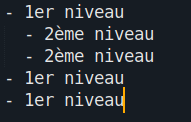
En effet, c’est mal fichu, je vais signaler ça. En attendant, tu peux écrire en markdown dans un éditeur de texte et le coller dans le wiki, ça marche.

Par exemple :

Donnera :

  • 1er niveau
    • 2ème niveau
    • 2ème niveau
  • 1er niveau
  • 1er niveau

Pour les émoticones, je suis dessus, c’est un vrai problème qu’ils pensent avoir corrigé mais ce n’est pas le cas. J’ai relancé encore tout à l’heure, je vais bientôt faire une demande de support si ça bouge pas.

  • +1 sur la gestion des puces dans les wiki et je dirai même plus que je comprend pas : J’y arrivais jusqu’à maintenant (genre tu cliques sur la liste de puce, ca t’en fait une , puis ca t’en fais une plus à droite… j’y arrivais… ) mais la je vois même plus cette petite icône apparaitre!!! Donc je peux plus le faire… Ca c’est arrêté au milieu de la mise en page du poste mentionné par Romain, j’ai réussi pour les 2 premiers liens puis plus rien…. Grrrr qu’ai je fait???

  • +1 pour les émoticônes qui arrivent et je dois aller re-cliquer ds le texte A CHAQUE FOIS pour sortir du truc… Super Rellou, déjà dit et apparament bug non identifiable :sob:

Yes, tout à fait d’accord, je fais au mieux et je vous tiens au courant sur ces 2 sujets !

OK pour les puces à 2 niveaux, c’est pas possible autrement qu’avec mon astuce. Par contre j’ai du mal à comprendre l’autre souci avec les puces. J’ai regardé votre page wiki, normalement on ne met pas des puces sur les titres. Par exemple “RÊVER LA SUITE” devrait être un titre (1er bouton de la barre des boutons d’édition du texte) et non une puce.

AAAAAAAAAAAH

je comprend pas “K pour les puces à 2 niveaux, c’est pas possible autrement qu’avec mon astuce. Par contre j’ai du mal à comprendre l’autre souci avec les puces. J’ai regardé votre page wiki, normalement on ne met pas des puces sur les titres. Par exemple “RÊVER LA SUITE” devrait être un titre (1er bouton de la barre des boutons d’édition du texte) et non une puce.” mais je vais essayer de comprendre! ca va peut être expliquer mon bug!

Déjà supprime les puces sur les titres, ce sera déjà plus logique. Si tu veux, je peux vous reformater cette page correctement.

oui je veux bien de l’aide, j’arrive plus a supprimer la puce du titre… :expressionless:

Voilà, c’est fait. Donc pensez bien à utiliser la fonctionnalité des titres (1er bouton) !

MERCI je viens de découvrir des trucs!!!

Alors un gars de Humhub m’a donné une astuce pour les puces :

  • Tu cliques une fois sur l’icone liste à puce, ça te fait une puce classique.
    • Tu cliques une deuxième fois, ça indente d’un cran. Une 3ème fois, de 2 crans.
  • Si tu veux désindenter, tu appuies sur la touche “Entrer” (normalement pour faire une nouvelle ligne, mais là ça désindente).

Ceci dit, c’est carrément pas intuitif, et faut faire ça vraiment à la suite. Ils ont prévu d’améliorer ça : https://github.com/humhub/humhub/issues/3959

Je découvre seulement votre post…

Ben pour moi à utiliser CodiMd, j’ai découvert après coup des trucs sur Humhub que je ne connaissais pas (l’éditeur utilise la même syntaxe que CodiMD : le markdown, sauf qu’elle est cachée dans humhub).

Astuce 1 : je peux taper directement la syntaxe Markdown dans Humhub (ça me permet perso d’aller plus vite). Par exemple :

Mon super titre de niveau 1

On ne d’ailleurs pas faire ce titre là avec les boutons mais si je tape # puis un espace en début de ligne, j’écris alors ce type de titre.

MAIS Astuce 2 : il faut comprendre la règle ultime de formatage d’HumHub. Pour que cela fonctionne, il faut se détacher du paragraphe précédent, et pour ceci il faut sauter 2 lignes. Cela nous fait un texte espacé, mais puisque Humhub retransforme ensuite le texte pour le rendu, les espaces ne restent pas au final.

Bref ceci fonctionne également pour mettre en citation un paragraphe… prenez bien soin de sauter les 2 lignes avant de cliquer sur le bouton image.png… ça vous évitera de tout passer en citation !

Astuce 3 : le fonctionnement est assez chiant… on perd vite du temps… mais je vais vous expliquer comment je fais.

Je clique sur image.png ce qui me fait :

  • une puce… ensuite je saute une ligne
    • et appuie encore sur image.png pour passer au niveau 2
    • je peux taper d’autres points en tapant sur Entrée
    • ensuite pour redescendre d’un niveau, il ne faut pas cliquer une fois sur Entrée mais 2x de suite sur entrée, exemple :
  • voilà je suis redescendu, si je refais pareil, un premier Entrée puis un deuxième direct dès que je suis à la ligne

Je reviens au niveau 0.
Donc si je récapitule :

  • je clique sur clique sur image.pngpour monter d’un niveau
  • je me met en fin de ligne (important!) et je clique 2x sur Entrée pour descendre d’un niveau ou revenir quitter complètement le mode puce.

Parfois s’il y a des trucs écrits derrière, ça ne marche pas toujours et il faut alors sauter des lignes entre nos puces et ces écrits.

Bref, et perso pour faire mes premières puces, j’utilise la syntaxe markdown directement comme explicité dans l’astuce 1 : je saute deux lignes et écrit “-” en début de ligne + espace et lorsque j’écris le premier mot, le tiret se transforme en puce (ça ne fonctionne pas pour info pour le niveau 2).

Astuce 4 : quand on veut insérer une image, au lieu de passer par le bouton et aller chercher l’image, c’est bcp plus rapide via un simple « Copier » / « Coller ». Explications : depuis votre ordinateur cliquez sur votre image, puis faites un clic droit et sélectionner « Copier », allez ensuite dans l’éditeur et faites un autre clic droit et sélectionner « Coller » (mieux encore les raccourcis Ctrl + C pour copier, Ctrl + V pour coller).
Cela fonctionne également depuis une image qui provient du web car depuis votre navigateur, il est aussi possible de copier une image via le clic droit.

@RomainVignes Est-ce que ça vous aide ?
Si oui, puisque vous êtes en plein Wiki, ça pourrait faire une page du type « Formatage pour utilisateurs avancée » ?
Hourra ! Grace à un petit phone call avec @AdrienCheype on a trouvé comment faire en sorte que le souci de quand on écrit : soit réglé pour tout le monde ! Ca doit être bon maintenant pour vous aussi (si non, rechargez la page dans votre navitateur). Merci Adrien !

Super les explications Adrien ! C’est exactement ça. Je dirai juste que pour les titres, faut qu’on fasse tous pareil. Je conseille de faire des titres de 3ème niveau, c’est à dire qui commence avec ### . Les sous titres seront donc de 4ème niveau : ####

Comme ça avec le thème on affiche les titres de la même manière (couleur, taille, etc.). Adrien, n’hésite pas à reformuler si je m’exprime mal. De toute façon, on devrait mettre ton commentaire dans une page Wiki pour perdre cette notice !

oui : un tuto : mettre le commentaire ds un page wiki, dites moi ou qu’on puisse en faire un tutto pour tous!

et pour les “:” Ca marche!! Merciiiiii :heart_eyes:

Ok super. Je pense qu’effectivement faire un tuto est un premier pas super utile, mais qu’ensuite on aurait besoin d’être plusieurs à faire ce travail de mise en beau…et peut être instaurer des Common’s party de temps en temps où on forme rapidement des personnes et au bout de quelques pages mises en beau, on leur donne un badge et on les cites dans les contributeurs ++ de la plateforme. En gros toutes les actions simples à reproduire et qui permettent à plus de personnes de s’approprier la qualité finale de cet espace, ça me parait clef à mettre en place

J’ai pris le temps de réécrire la page Tuto afin qu’elle soit plus facile… Je parle de markdown qu’au niveau de la dernière astuce. Prenez le temps de la relire, ça peut vous faire gagner du temps :smiley:

j’ai testé sur le wiki ressource pour la mise en ligne de commun sur l’animation de réunion en ligne… Je maitrise pas encore tout…mais MERCI pour le tuto !

Du coup demande : peux t’on imprimer des pdf a partir d’une page WIKI avec le logo JDN et CC by SA?

C’est pas prévu de base, mais j’ai déjà fait ça pour un autre Humhub, je peux récupérer le code pour vous rajouter un bouton d’export d’une page wiki en PDF (en espérant que ça fonctionne bien avec cette version de Humhub). @AdrienCheype ?